

Disco em 100% no Windows 10 e 11? Guia Definitivo de Otimização e Diagnóstico Técnico
Seu PC está travando com uso de disco em 100%? Aprenda técnicas avançadas de manutenção, desde ajuste de SysMain até diagnóstico de hardware para otimizar o Windows.
TUTORIAIS & DICAS
4/19/20263 min read
Se você abriu o Gerenciador de Tarefas e se deparou com a temida coluna de disco marcada em 100%, mesmo sem nenhum programa pesado aberto, você não está sozinho. Esse é um gargalo sistêmico que afeta desde HDs mecânicos antigos até SSDs modernos, causando lentidão severa, input lag e travamentos totais.
Como técnico, sei que não existe uma "solução mágica" única, mas sim um conjunto de otimizações de serviços e hardware. Neste guia, vamos realizar um deep dive técnico para eliminar esse problema de vez.
1. Diagnóstico Inicial: O Processo Culpado
Antes de alterar registros, precisamos identificar quem está saturando a largura de banda de E/S (Entrada/Saída).
Pressione Ctrl + Shift + Esc.
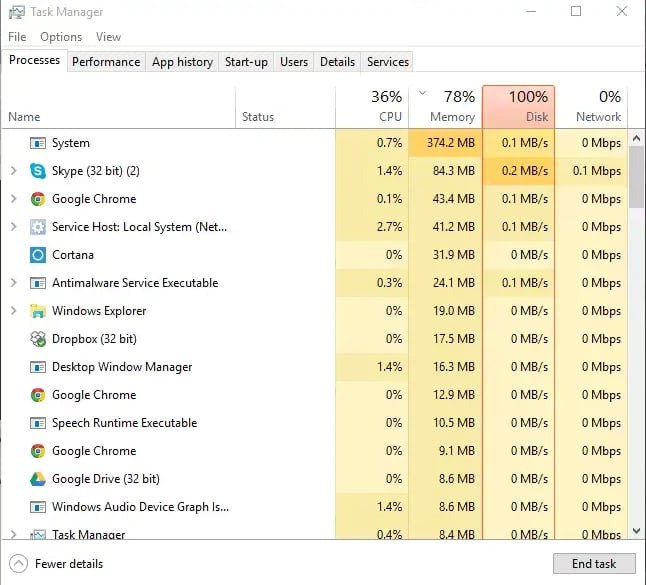
Clique na aba Processos e depois na coluna Disco para filtrar do maior para o menor.
Observe se o culpado é o "System", "Host de Serviço" ou "Antimalware Service Executable".
2. Ajuste de Serviços Críticos (SysMain e Connected User Experiences)
O Windows possui serviços de telemetria e pré-carregamento que frequentemente entram em conflito com o indexador de arquivos.
Desativando o SysMain (Antigo Superfetch)
O SysMain tenta prever quais apps você vai abrir, mas em muitos sistemas, ele causa um loop de leitura infinito.
Pressione Win + R, digite services.msc e dê Enter.
Localize SysMain.
Clique com o botão direito > Propriedades.
Em Tipo de Inicialização, mude para Desativado.
Clique em Parar e depois em OK.
Telemetria e Experiências do Usuário Conectado
Este serviço envia dados de uso para a Microsoft, consumindo ciclos de escrita em disco.
No mesmo menu de serviços, localize Experiências do Usuário Conectado e Telemetria.
Repita o processo: mude para Desativado e pare o serviço.
3. Otimização da Memória Virtual (Arquivo de Paginação)
Quando a memória RAM acaba (comum em setups de 4GB ou 8GB), o Windows usa o HD/SSD como "RAM reserva". Se mal configurado, isso causa o uso de 100% constante.
Digite "Ajustar a aparência e o desempenho do Windows" na busca do menu iniciar.
Vá na aba Avançado e clique em Alterar na seção de Memória Virtual.
Desmarque "Gerenciar automaticamente...".
Selecione a unidade C: e escolha Tamanho Personalizado.
Cálculo Técnico: * Tamanho Inicial: 1.5x a sua RAM (ex: 4096MB de RAM = 6144MB).
Tamanho Máximo: 3x a sua RAM.
Clique em Definir e reinicie o computador.
4. Verificação de Integridade de Arquivos (SFC e DISM)
Muitas vezes, o disco fica em 100% porque o Windows está tentando ler um arquivo de sistema corrompido.
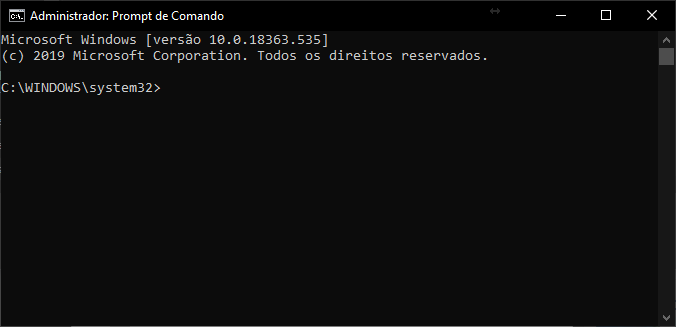
Abra o Prompt de Comando (CMD) como Administrador.
Digite os seguintes comandos, um por um:
dism /online /cleanup-image /restorehealth (Repara a imagem do sistema).
sfc /scannow (Corrige arquivos corrompidos).
5. Manutenção de Hardware: O Estado do seu SSD/HD
Não adianta otimizar o software se o hardware estiver morrendo. Setores defeituosos (Bad Blocks) forçam o sistema a tentar ler a mesma informação várias vezes, travando o disco em 100%.
Dica de Especialista: Baixe o CrystalDiskInfo.
Se o status aparecer como "Alerta" ou "Crítico", nenhuma configuração de software resolverá. É hora de fazer o backup e substituir a unidade.
Verifique também o cabo SATA (se for desktop) ou se o SSD NVMe está sofrendo thermal throttling (superaquecimento).
6. O Conflito do Driver StorAHCI.sys
Alguns modelos de PC rodam com o driver de interrupção de mensagem (MSI) habilitado, o que causa travamentos em controladores AHCI específicos.
No Gerenciador de Dispositivos, vá em Controladores IDE ATA/ATAPI.
Clique no controlador (ex: Standard SATA AHCI Controller) > Propriedades.
Na aba Detalhes, mude para Caminho da Instância do Dispositivo.
Anote o caminho que aparece.
No Registro do Windows (regedit), você deve navegar até o caminho da instância e alterar o valor de MessageSignaledInterruptProperties\MSISupported para 0. (Atenção: Faça backup do registro antes!).
Conclusão: SSD é Necessário em 2026?
Se você ainda utiliza um HD mecânico como unidade principal do Windows 11, o uso de 100% será uma luta constante. O sistema foi projetado para a velocidade de acesso aleatório dos SSDs. Se após todos esses passos o problema persistir em um HD, o upgrade para um SSD é o investimento com melhor custo-benefício para sua máquina.
Veja também como otimizar seu PC da maneira correta!
VEJA MAIS
© 2026 InfoTech Prime. Todos os direitos reservados.
InfoTech Prime: Seu guia de tecnologia e hardware.